Mostrando postagens com marcador Windows. Mostrar todas as postagens

Otimizando o Windows XP

(conforme o manual do eeepc)
- A memória vitual do Windows ocupa por padrão mais de 700 MB, você pode configurála para ocupar só 252 MB e com isso polpar 500 MB, no meu caso separei uma partição só para ela pois misturada com o sistema pode deixá-la fragmentada, podemos configurá-la em:
Painel de controle > sistema > avançado > desempenho > configurações > avançado > memória virtual > alterar
Clique em personalizado e coloque 252 no mínimo e o máximo e clique em definir,
- se você definiu uma partição separada para a memória virtual defina "tamanho 0" para o tamanho da memória virtual na partição do sistema C, e o 'tamanho de 252" para a partição separada ;

- A restauração do sistema ocupa muito espaço, podemos desligá-la em:
Painel de controle > sistema > restauração do sistema.
Ou melhor, deixe somente a última cópia, só clicar em C: com o o botão direito, escolher propriedades > limpeza de disco > mais opções > restauração do sistema e clicar em limpar;

- Podemos obter mais espaço compactando o HD (não recomendo pois perde deixa o pc lento):
Meu computador > botão direito do mouse em drive C > propriedades > compactar disco

Realocando arquivos:
- Usei um cartão SDHC para a pasta meus documentos e deixar o hd livre só para o sistema:
Botão direito do mouse em meus documentos > propriedades > mover
- O mesmo pode ser feito com os arquivos temporários da internet:
Internet explorer (ou seu navegador) > ferramentas > configurações > arquivos temporários da internet > mover arquivos

Instalando o office:
- O office 2007 é ocupa mais de 1 GB, porisso na instalação personalizada instale somente o word, excel e o power point, desmarcando o resto.

Apagando o backup de dados do systema:
- no prompt digite:
sfc.exe/purgecache e tecle enter

Deletando arquivos desnecessários:
- Reinicie e entre no modo de segurança teclando F8;
- No explorer mostre os arquivos ocultos:
ferramentas > opções de pasta > modo de exibição > marque "mostrar arquivos e pastas ocultos" e desmarque "ocultar arquivos protegidos do sistema";
- Delete os seguintes arquivos:
  • Todos os arquivos de ajuda da pasta Windows\help;
  • O office guarda uma cópia do cd numa pasta oculta chamada msocache, no caso do office 2007 oculpa mais de 500MB, não esqueça de deletá-la, ela só serve pra adicionar programas do office sem pedir o cd;
  • Os arquivos de desinstalação do SP2 que começam KB (KB*.txt) da pasta Windows;
  • Arquivos temporários que começam com SET (SET*.tmp) da pasta Windows;
  • Arquivos de figuras de papel de parede (*jpg) da pasta Windows\Web\Walpaper, deixe somente os preferidos;
  • Arquivos de proteção de tela (*scr) da pasta Windows\System32, deixe somente os preferidos;
  • Arquivos de linguagens chinês, japonês e koreano da pasta Windows\ime, delete as seguintes pastas: chsime, chtime, imejp, imejp98, imjp98_1, imkr6_1
No meu caso usei uma partição separada de 270 MB para o drive virtual e um cartão SDHC para Meus Documentos e demais arquivos, e fiquei com mais de 800 MB livres na partição do Windows, mesmo depois de instalados o office 2007, Avast antivirus, winrar, proteus (simulador de eletrônica), firefox e adobe reader 7.

Instalando o Windows XP no eeepc

Apesar de estar muito satisfeito com o desempenho do ubuntu, precisei de programas simuladores de eletrônica para a faculdade, embora o Kicad resolvece em algumas situações, eu não queria depender dos computadores do laboratório e tinha de acompanhar as aulas que eram com o Proteus.
O que fiz:
  • Adquiri um conversor ide-usb (para conectar hd ou dvd-rom via usb) por 60 R$;
  • Um cartão SDHC de 16 GB por 160 R$;
- Isso não é necessário, é opcional, mais facilita muito pois só 4 GB no eeepc acabam rápido!
- Fiz besteira e perdi 6 GB do cartão: reparticionei ele e instalei foi o ubuntu fazendo experiências, usei um tempo, entupi de arquivos e um belo dia eles sumiram! Ao tentar recuperá-los só restaram 11,6 GB no cartão! Me informando em muitos fóruns, realmente a culpa pode ter sido do próprio cartão, mas se eu não tivesse mexido? Poisé, não mexa, deixe seu cartão em fat mesmo.
- Primeiramente não quiz me livrar do Ubuntu e queria instalar o XP no cartão, mas ao tentar instalar o XP me dizia que teria de copiar arquivos para o HD o que teria de formatar meu Ubuntu, sem falar que, para instalar no cartão teria de instalar primeiro no HD para depois, com programa proprio, copiar os arquivos para o cartão, me conformei em instalar no HD então.

Então vamos lá, o que precisamos:
- Um pen drive maior que 1 GB, ou um drive de cd com adaptador usb;
- Um cd com o Windows XP Sp2 ou mais atual (óbvio);
- Um cartão SD (opcional, para colocar os meus documentos ou arquivos);
- Outro computador (para preparar o pendrive e fazer algo útil durante a instalação).

Preparando um pendrive para instalar o xp:
Tutorial obtido de: http://www.eeeguides.com/2007/11/installing-windows-xp-from-usb-thumb.html
Programas necessários:
USB_PREP8 (alternative download)
PeToUSB (alternative download)

Bootsect.exe (alternative download)
- Extraia os arquivos zipados e coloque todos na mesma pasta;
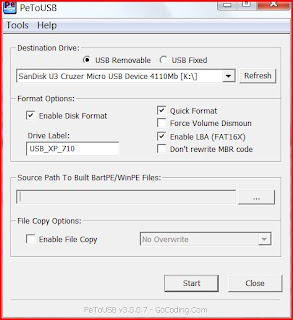
- Execute "usb_prep8.cmd" e precione qualquer tecla pra continuar, mostrará a seguinte tela:

- Confirme os dados com os da figura e clique em start para configurar seu pendrive, não saia do programa ainda;
- Abra um prompt de comando (menu iniciar - executar e digite cmd) e vá para o diretório onde está bootsect.exe (use o comando cd para mudar de pastas ou salve bootsect.exe no drive C);
- Digite: "bootsect.exe /nt52 R:" Sendo que R é a letra do seu pendrive (confirme no windows explorer e coloque a letra certa no lugar de R), isso vai torar seu pendrive bootável (inicializável), não deve ter nenhuma janela acessando seu pendrive nesse momento!
- Se tudo deu certo aparecerá: "Bootcode was successfully updated on all targeted volumes." e você pode fechar essa janela do prompt e o PEToUSB deixando a do usbprep8 aberta, que deve estar assim:

- Se não estiver assim tente teclando enter;
- Agora é necessário informar para os números 1-3:
- Tecle 1 e tecle enter. Abrirá uma janela para mostrar a localização dos arquivos de instalação do XP, mostre onde está seu cd com o XP;
- Tecle 2 e entre com uma letra não usada em nenhum drive de seu computador, para usar temporariamente para copiar os dados;
- Tecle 3 e tecle a letra correspondente ao seu pendrive;
- Tecle 4 para executar.
- Será perguntado para foramatar o drive T (é um drive temporário usado como cache dos arquivos de instalação do XP), tecle Y e tecle enter;
- Quando terminar a formatação tecle enter para continuar, você pode ver o programa copiando os arquivos para o drive temporário, somente depois disso tecle enter para continuar novamente;
- Aparecerá uma janela perguntando se você quer copiar os arquivos para o pendrive, clique em yes;
- Quando acabar de copiar aparecerá uma janela perguntando para colocar o pendrive como drive de boot preferido, tecle yes;
- Tecle yes novamente para demontar o drive virtual;
- Feche o usbprep8 e insira o pendrive no eeepc;
- Inicie o eeepc teclando esc e escolha inicar com o pendrive;
- Aparecerá um moneu com duas opções, escolha a segunda (iniciar em text mode);
- Delete todas as partições, recrie, (se quizer separe uma partição com 252 MB para memória virtual) e formate em NTFS;
- Reinicie e prociga a instalação substituindo a parte do CD pelo pendrive

Instalando com o drive de cd (o modo mais fácil):
- Coloque o cd no drive, inicie o eeepc e tecle F2 para entrar no setup;
- No setup procure por "Onboard Devices" e coloque tudo em enable, procure Advanced e marque "OS Instalation" em Start, tecle F10 para salvar e sair;
- Ao reeniciar tecle "esc" e escolhar iniciar do CD (usb), proceda como uma instalação normal (demora cerca de 40 min);
- Ao terminar a instalação reinicie e volte ao setup teclando F2, vá em Advanced e marque "OS Instalation" em "Finish", tecle F10 para salvar e reinciar;
- Ao entrar no windows coloque o cd de drivers do eeepc, (se você não tem faça o download aqui), ou copie os arquivos do cd para um pendrive e execute no eeepc;
- Clique em "Install - Drivers instalation wizard" para instalar todos os drivers;
- Otimize o Xp para ter mais espaço.

Agora vamos otimizar o winxp para o eeepc

Artigos similares:
http://cuiabanotech.blogspot.com/2008/03/como-instalar-o-windows-xp-no-asus-eee_18.html
http://piero.jor.br/2008/08/07/desmistifiando-o-eee-pc/